使用 Obsidian+github搭建博客的要点
需求目标
自从有道云笔记开始限制登录设备数量,我一直想转移阵地,作为一个笔记重度用户,信赖写下的东西胜过自己的脑子。被 Obsidian 强大的插件和 md 的灵活性吸引,终于想法设法导出了全部内容。既有工具,又怎么能忍住不用,跃跃欲试想要建个既能自己本地创作存储,又方便分享的工作流。设想中的需求包含以下几项:
第一,必须能够本地存储,我已经受够了有道云笔记的封闭,用各种方法限制迁移,难以以开放性格式导出,这是我放弃它转向开源的 Obsidian的主要原因。
第二,同时我又希望将自己的文章可以跟有相似兴趣的伙伴分享,这就需要将内容上传云端。
第三,我期望这个编辑和发布的流程尽可能简单,保证数据安全的同时也要能够方便的修改。经过和AI的讨论决定用以下流程搭建自己的博客创作工作流。
最终确定选用的工具和基本流程是:在 Obsidian 写 Markdown 文档,用 GitHub Desktop 提交文件自动同步到博客仓库,GitHub Pages + Jekyll(静态站点生成器,github 自带)自动生成网页,博客自动更新。
所需软件工具:
Obsidian:客户端软件,负责写
GitHub Desktop: github 的图形化界面客户端软件,负责将 Obsidian 更新的内容推送到 github
GitHub Pages 是 github 自带的功能,原生支持 Jekyll,可以将仓库内容自动部署并发布为静态博客
实现流程
第一步:创建新的博客仓库
打开 GitHub → 点右上角 “New repository”
名称:yourname.github.io
使用 GitHub Pages 的默认域名格式,会省很多配置。
勾选: ✔ Public ✔ Add a README(可选)
创建完成后先放着。
第二步:在仓库里启用 GitHub Pages
进入仓库 → Settings → Pages
“Source” 选择:Deploy from a branch(从分支部署)
branch 选 main
folder 选 root
保存后会出现一个网址:https://yourname.github.io 就是博客网址。
第三步:配置博客主题和首页
在 GitHub 页面上:
点 “Add file” → “Create new file”
文件名填: _config.yml
内容先写最基础的:
1
2
3
title: Shi-Wenn Blog
description: My personal blog powered by Jekyll
theme: minima
theme: minima 可以换成其他主题
点击 “Commit new file”, 完成后,这个仓库就正式变成一个 Jekyll 项目。
可以手动再加一个文件:index.md,这是博客首页
内容随便写一点,保存并 commit。
第四步:把仓库克隆到本地
使用 GitHub Desktop:
File → Clone repository → 选择刚才的仓库。
第五步:在仓库里创建文章目录
在本地仓库中新建一个文件夹:_posts
Jekyll 固定规则:所有博客文章都放在 _posts 文件夹里。
第六步:在 Obsidian 里打开这个仓库
Obsidian → Open folder as vault → 选择克隆下来的仓库。
之后就可以在 Obsidian 里写文章了。
第七步:用 Obsidian 写文章
在 _posts 文件夹里新建一个文件,文件名格式必须严格遵守 Jekyll 规范:
2025-02-01-hello-world.md
文件内容示例:
1
2
3
4
5
6
7
8
9
---
title: Hello World
date: 2025-02-01
categories: [随笔]
tags: [测试]
---

这是我的第一篇博客文章。
我正在用 Obsidian 写作,然后用 GitHub Pages 发布。
写完保存。
第八步:用 GitHub Desktop 提交文章并推送
GitHub Desktop → Summary 随便写点 → Commit to main → Push origin。
推送后等十几秒刷新网站:https://yourname.github.io
刚刚写的文章就会显示出来。
注意事项
关于 Jekyll
- 必须在 _posts 文件夹里新建博客文件,
- 文件名格式必须严格遵守 Jekyll 规范,参考:
2025-02-01-hello-world.md
- 发布文章需要在头部增加一个信息块,这样才能识别为博客文章
1
2
3
4
5
6
7
8
---
title: 我的第一篇博客
date: 2025-02-01
categories: [生活]
tags: [感想]
---

这里是正文……
Github Desktop 的逻辑
可以看作一个“把本地文件夹和远程仓库绑在一起的同步工具”,三个核心动作:
- Clone(克隆):把 GitHub 的云仓库复制到本地电脑的一个文件夹里。
- Commit(提交):把本地本次修改打个“快照”。
- Push(推送):把快照上传到 GitHub,让网站及时更新。
总结,写博客的一整套动作是: 在 Obsidian 修改文件 → 保存 打开 GitHub Desktop → Commit → Push 博客自动更新
忽略 Obsidian 配置的方法
用 Obsidian 打开克隆到本地的仓库,Obsidian 会在文件夹里创建一个 .obsidian 文件夹,这里面包含 Obsidian 设置、主题、插件配置。(默认不显示,但在 Finder 中按 ⌘ + Shift + . 显示隐藏文件,就可以看到)
虽然这些配置文件 推到 GitHub 不会影响 Jekyll 博客渲染,因为:
Jekyll 会忽略以点号开头(dotfiles)的文件夹,例如 .obsidian
即便上传,也不会进入 _posts、index.md,不影响网页内容
最坏情况只是让仓库里多一点“杂物”,但不触发任何部署问题
但如果希望仓库更干净,可以给博客仓库加 .gitignore,忽略 Obsidian 配置,具体做法是:
在仓库根目录新建 .gitignore(可以用 vscode 打开仓库并新建文件):
1
2
.obsidian/
.DS_Store
这样 Obsidian 配置文件就不会被推到 github 仓库里了。
文章中插入图片的注意事项
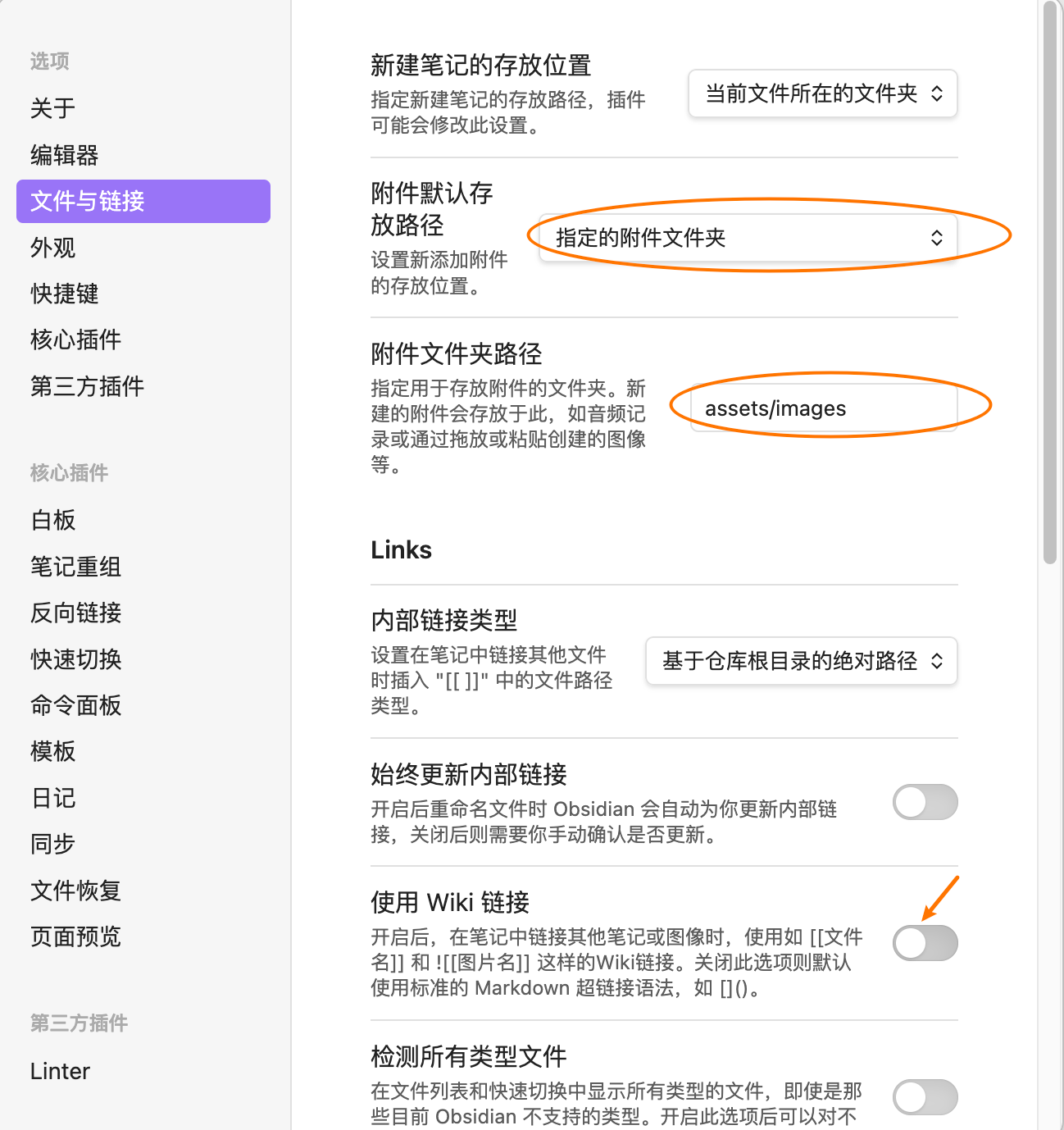
- 为了方便博客中的图片管理,建议在仓库里固定一个统一的图片目录 assets/images,所有图片统一放置在该文件夹中。在 obsidian 的设置中做如下设置,这样在文档中粘贴的图片将自动进入 images 文件夹(否则默认是根目录)
- 关闭默认的 wikilink 链接格式,因为此格式无法被 Github pages 和 Jekyll 识别,会导致图片无法显示。