Gemini CLI 从部署到使用
Gemini CLI 是什么
gemini cli 是 Google 推出的命令行工具,其中 CLI(Command Line Interface,命令行界面)指通过终端直接和 Gemini 大模型交互。简单说,可以不用打开网页或应用,在终端里就能调用 Gemini 做生成文本、写代码、总结内容这类事。
相较于 Google Gemini 网页版,命令行界面(CLI)通过剥离图形化干扰,提供了一种更为纯粹且高效的交互方式。
Gemini CLI 的核心优势在于与本地工作流的深度整合:它能够直接读取本地文档进行分析,也能将生成内容直接写入文件,非常适合处理批量文本、长文档润色等任务。
本文记录我在本地环境中部署 Gemini CLI 过程中遇到的问题。
安装流程
一、 环境准备
CLI 工具依赖 Node.js 运行环境。
- 安装 Node.js:访问 Node.js 官网下载最新的 LTS 版本(长期支持版)。安装过程与普通软件无异,默认设置即可。
二、 下载与安装
打开终端(macOS 的 Terminal 或 Windows 的 CMD),输入以下命令即可从云端下载并安装工具。
注:这里推荐使用开源社区维护的 gemini-chat-cli,它功能稳定且交互友好。
1
npm install -g gemini-chat-cli
安装完成后,输入 gemini --version。如果终端返回版本号,说明安装成功。
三、 配置 API Key(通行证)
API Key 是调用 Google 服务的授权凭证。
登录 Google AI Studio。
点击 Get API key 创建新密钥。
重要提示:密钥(以
AIza开头)生成后务必立即复制并妥善保存。
安全配置:
为了防止密钥泄露,也不建议每次使用时手动输入,可以通过“环境变量”将其配置到系统中:
1
2
# 将 YOUR_API_KEY_HERE 替换为你实际的密钥
export GEMINI_API_KEY="YOUR_API_KEY_HERE"
四、 网络代理设置
由于网络环境限制,终端必须额外配置网络代理才能连接 Google 服务器。这是绝大多数连接失败的原因。
最简单的方法:如果已经有自己的常用代理软件,可以在代理软件上开启 tun 模式 / 增强模式。TUN 模式指的是 TUN(Network Tunnel,网络隧道)模式,意思是它在系统底层创建一个虚拟网卡,把所有网络流量先接管过来,再交给 Clash 按规则处理。好处是很多原本不支持代理的软件、命令行工具,甚至部分系统服务,也能被代理到。我使用 clashx 到这一步就可以了。但是如果失败的话,可以尝试手动强制终端走代理:
根据自己代理软件的端口号(通常在软件设置中可以查看,如 7890, 1080 等),在终端执行以下命令:
- 临时生效(仅当前窗口有效):
1
export https_proxy=http://127.0.0.1:7890 http_proxy=http://127.0.0.1:7890 all_proxy=socks5://127.0.0.1:7890
- 永久生效方法:
为了避免每次打开终端都要重复输入,可以将上述命令写入系统的配置文件中。
- macOS/Linux 用户:将上述
export命令行添加到主目录下的.zshrc或.bash_profile文件末尾。
连接测试:
配置完成后,使用以下命令测试连通性。如果返回国外 IP 地址,即表示配置成功。
1
curl --socks5 127.0.0.1:7890 cip.cc
使用
部署完成后,即可开始体验 CLI 的工作流。
打开终端,输入 gemini,点击回车,按照提示登入你的 gemini 账号,就可以看到如下界面
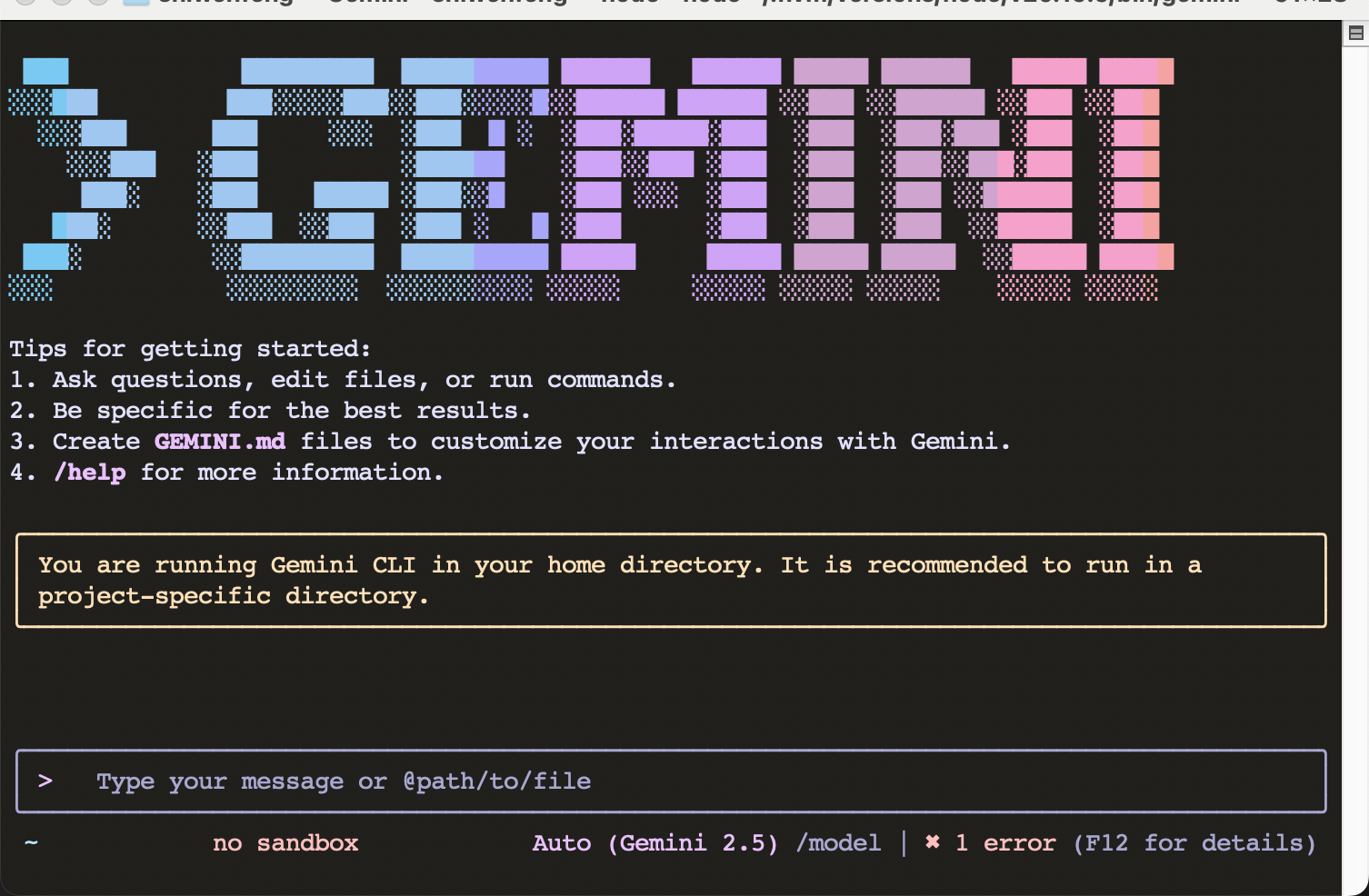
既可以像在网页端一样展开对话,更重要的是,可以直接要求 gemini 帮你生成/修改本地文件。通过以上步骤,你就拥有了一个运行在终端里、能直接操作本地文件的 AI 助手。